
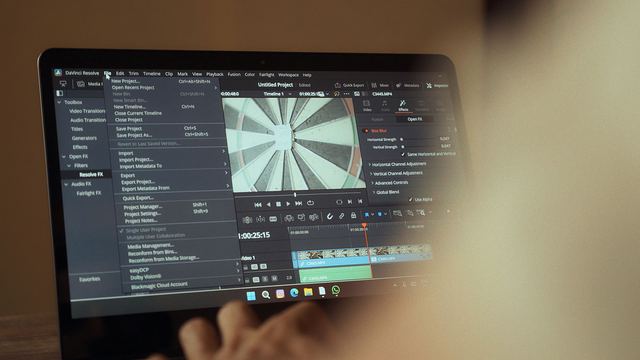
Pour un montage vidéo sans filigrane, les logiciels gratuits qui exportent vraiment une vidéo sans logo sont DaVinci Resolve, Shotcut, Kdenlive, OpenShot, iMovie et, en ligne, Clipchamp. Les autres éditeurs de montage vidéo gratuit ajoutent un filigrane à chaque vidéo créée, ou le réservent aux effets, modèles et fonctionnalités premium. Pour créer une vidéo propre avec un logiciel de montage vidéo gratuit ou un éditeur vidéo en ligne, le bon outil à utiliser dépend de votre système, de votre niveau et du format visé : film, clip, vidéo TikTok ou Instagram.
Pourquoi tant d'éditeurs vidéo ajoutent un filigrane
Un filigrane est un logo ou un texte incrusté dans l'image de la vidéo, en général dans un coin, parfois au centre, parfois sous forme d'écran de fin. Pour un éditeur qui distribue une version gratuite, c'est un moyen de se faire connaître à chaque vidéo publiée et d'inciter l'utilisateur à passer à l'offre payante pour le retirer. Filmora, par exemple, appose son logo sur toute vidéo exportée depuis sa version gratuite : l'outil reste complet pour tester, mais le fichier n'est pas publiable tel quel.
D'autres logiciels n'ajoutent rien au fichier mais limitent autre chose : la résolution d'export, la durée, le nombre de pistes, ou l'accès à une bibliothèque de modèles, d'effets et de musiques. Il faut donc distinguer trois cas avant de choisir un logiciel de montage vidéo gratuit :
- Gratuit et sans filigrane, sans restriction : les logiciels open source (Shotcut, Kdenlive, OpenShot) et quelques outils de grands éditeurs comme DaVinci Resolve ou iMovie.
- Gratuit sans filigrane, sous conditions : l'export reste propre tant que vous n'utilisez pas d'élément premium (Canva, Adobe Express, certains modèles CapCut).
- Gratuit avec filigrane : la version d'essai sert à découvrir l'interface, la suppression du logo passe par un abonnement ou une licence.
Ce classement évite une mauvaise surprise classique : passer une heure sur un projet, lancer l'export et découvrir le logo de l'éditeur sur chaque image. Si vous travaillez sous Windows, notre sélection de logiciels à télécharger pour Windows recense aussi d'autres outils gratuits utiles autour de la vidéo, comme les lecteurs et les convertisseurs.
Les meilleurs logiciels de montage vidéo gratuits sans filigrane à installer
Un logiciel installé sur l'ordinateur reste la solution la plus complète : pas de dépendance à la connexion, prise en charge des fichiers lourds, export en haute qualité. Voici les options qui ne marquent pas la vidéo exportée.
DaVinci Resolve : la version gratuite la plus professionnelle
DaVinci Resolve, édité par Blackmagic Design, sert dans le cinéma et la télévision pour la correction des couleurs. Sa version gratuite, disponible sur Windows, Mac et Linux, n'ajoute aucun filigrane et couvre le montage, les effets visuels (onglet Fusion), le mixage audio (Fairlight) et l'étalonnage. C'est le meilleur logiciel de montage gratuit pour qui veut une qualité professionnelle, mais il demande un ordinateur récent avec une carte graphique correcte et un temps d'apprentissage réel. Les fonctions avancées (certains effets, le travail collaboratif, des résolutions très élevées) sont réservées à la version Studio, payante.
Shotcut, Kdenlive et OpenShot : l'open source
Ces trois logiciels sont open source : le code est public, rien n'est ajouté au fichier vidéo et toutes les fonctions sont accessibles. Shotcut fonctionne sur Windows, Mac et Linux, accepte un très grand nombre de formats sans conversion préalable et propose une timeline multipiste avec filtres audio et vidéo. Kdenlive, né dans l'écosystème Linux et porté sur Windows et Mac, est le plus complet des trois : pistes illimitées, transitions, titres, effets d'image, rendu en arrière-plan. OpenShot est le plus simple à prendre en main, avec une interface intuitive pensée pour le débutant, au prix de performances plus modestes sur les projets longs. Ces outils vivent grâce à leur communauté, qui publie des tutoriels et corrige les versions régulièrement. Pour installer ces logiciels sur votre distribution, notre page sur les logiciels Linux et leur installation détaille les méthodes courantes.
iMovie, VSDC et les outils fournis avec le système
Sur Mac, iPhone et iPad, iMovie est gratuit, préinstallé ou téléchargeable sur l'App Store, et n'ajoute aucun filigrane. Il reste simple : deux pistes vidéo, des thèmes, des titres, des bandes-annonces sous forme de modèles. Sous Windows, VSDC Free Video Editor exporte sans logo et propose un montage non linéaire, des effets, des masques et un enregistreur d'écran ; certaines fonctions d'accélération matérielle sont réservées à la version Pro. Windows fournit aussi Clipchamp, détaillé plus bas. Pour les personnes qui passent d'un système à l'autre, la page des logiciels Mac à télécharger sur macOS présente d'autres applications compatibles avec les logiciels cités ici.
Comparatif des outils gratuits sans filigrane
Le verdict dépend surtout de trois critères : le système, le niveau d'exigence et la plateforme de diffusion visée. Le tableau compare les outils gratuits qui exportent sans logo.
| Outil | Plateforme | Filigrane | Profil | Point fort |
|---|---|---|---|---|
| DaVinci Resolve | Windows, Mac, Linux | Aucun | Avancé | Étalonnage et audio professionnels |
| Kdenlive | Les trois systèmes | Aucun (open source) | Intermédiaire | Timeline complète, rendu en arrière-plan |
| Shotcut | Les trois systèmes | Aucun (open source) | Intermédiaire | Large gamme de formats acceptés |
| OpenShot | Les trois systèmes | Aucun (open source) | Débutant | Prise en main rapide |
| iMovie | Mac, iPhone, iPad | Aucun | Débutant | Modèles de bandes-annonces |
| VSDC Free Video Editor | Windows | Aucun | Intermédiaire | Enregistreur d'écran intégré |
| Clipchamp | En ligne, Windows | Aucun à l'export gratuit | Débutant | Modèles pour réseaux sociaux |
| CapCut | En ligne, mobile, ordinateur | Selon les éléments choisis | Débutant | Formats verticaux, sous-titres automatiques |
Ces informations décrivent les versions gratuites telles que chaque éditeur les présente en 2026 ; les règles d'une offre gratuite changent souvent, et un contrôle sur un court export test reste la seule vérification fiable avant un gros projet.
Monter une vidéo en ligne sans filigrane
Un éditeur vidéo en ligne évite toute installation : il fonctionne dans le navigateur, depuis un onglet ou une nouvelle fenêtre, et convient aux vidéos courtes. La contrepartie : il faut envoyer ses fichiers, la connexion limite la fluidité et les projets longs deviennent vite lourds.
Clipchamp, racheté par Microsoft et intégré à Windows, est l'éditeur vidéo en ligne gratuit sans filigrane le plus simple à recommander : l'export en 1080p reste gratuit et sans logo, avec une bibliothèque de modèles, de transitions, de textes animés et de sons. Certains médias et effets sont marqués comme premium. CapCut, très populaire pour les vidéos TikTok et Instagram, propose un éditeur en ligne, une application mobile et un logiciel pour ordinateur ; l'export de base n'ajoute pas de logo, mais certains modèles et effets ajoutent un écran de fin ou sont réservés à l'offre Pro. Canva et Adobe Express fonctionnent sur le même principe : création gratuite, sans logo tant que les éléments utilisés sont libres, avec un filigrane sur les éléments premium tant qu'ils ne sont pas payés.
La règle pratique pour créer une vidéo gratuitement en ligne : repérer l'icône de couronne ou la mention « Pro » sur chaque modèle, effet ou musique avant de l'ajouter au projet, puis faire un export test de quelques secondes. L'outil d'édition vous signale en général au moment d'enregistrer le fichier si un élément payant bloque l'export sans filigrane.
Les questions à se poser avant de choisir
Comment monter une vidéo sans filigrane quand on débute ?
Commencez par un outil simple : iMovie sur Mac, Clipchamp sous Windows ou en ligne, OpenShot sur Linux. Importez vos clips, placez-les sur la timeline, coupez les passages inutiles, ajoutez un titre et une musique, puis exportez en MP4. Ces trois outils exportent sans filigrane directement, sans réglage particulier.
Y a-t-il des options open source fiables ?
Oui : Kdenlive, Shotcut et OpenShot sont des logiciels open source maintenus depuis plus de dix ans par leur communauté. Ils sont gratuits pour toute utilisation, y compris professionnelle, et n'ajoutent jamais de logo à la vidéo.
Comment exporter sans filigrane depuis un outil gratuit ?
Dans un outil qui n'en ajoute pas, il suffit d'exporter normalement. Dans un outil à éléments premium, retirez du projet les modèles, effets ou musiques marqués « Pro » avant l'export. Si l'éditeur ajoute son logo à toute vidéo gratuite, aucun réglage ne l'enlève : il faut changer de logiciel ou prendre l'offre payante.
Quel outil selon la vidéo à créer
Le meilleur logiciel dépend moins de sa réputation que du contenu à produire. Quatre usages reviennent le plus souvent.
- Vidéos verticales pour TikTok, Instagram et les réseaux sociaux : CapCut ou Clipchamp, pour leurs modèles au bon format, leurs sous-titres automatiques et leurs transitions rapides. Le montage sur mobile reste facile pour un clip de moins d'une minute.
- Vidéos YouTube longues, tutoriels, vlogs : Shotcut ou Kdenlive, qui gèrent plusieurs couches audio et vidéo, une voix off, un enregistrement de webcam et des fichiers volumineux sans ralentir le navigateur.
- Court-métrage, clip musical, film de famille soigné : DaVinci Resolve, pour la correction des couleurs, le mixage sonore et la qualité d'image professionnelle.
- Diaporama photo, vidéo d'anniversaire, montage rapide : iMovie ou OpenShot, où il suffit de glisser les images, d'ajouter un fond sonore et un effet de transition.
Pour une entreprise ou un créateur de contenu qui publie chaque semaine, le temps de montage compte plus que le prix : un outil simple mais rapide fait souvent gagner plus qu'un logiciel complet qu'on maîtrise mal. À l'inverse, un monteur qui vise un rendu de film a tout intérêt à investir quelques semaines dans DaVinci Resolve, dont la version gratuite suffit à la plupart des projets.
Les logiciels payants et ce que leur version d'essai permet
Final Cut Pro (Apple), Adobe Premiere Pro et Avid Media Composer sont des logiciels professionnels payants. Final Cut Pro propose une période d'essai gratuite sur Mac, Premiere Pro un essai lié à un compte Adobe. Ces essais permettent de tester l'interface et les fonctionnalités, mais ne constituent pas une solution durable de montage vidéo gratuit. Media Composer First, la version gratuite d'Avid longtemps citée dans les comparatifs, a été arrêtée par l'éditeur : mieux vaut ne pas bâtir un projet dessus.
La question de fond est souvent celle du modèle économique : un abonnement mensuel donne accès aux mises à jour et aux services en ligne, une licence perpétuelle se paie une fois. Notre comparatif abonnement ou licence logiciel aide à trancher selon l'usage. Pour la retouche d'image qui accompagne souvent la vidéo (miniatures, visuels, couvertures), plusieurs options gratuites existent aussi, présentées dans notre page sur les alternatives à Photoshop.
Un exemple de flux de travail gratuit de bout en bout
Prenons le cas d'une association qui veut publier une vidéo de présentation de trois minutes sur YouTube, puis un extrait de trente secondes sur Instagram, sans rien payer ni afficher de logo tiers :
- Tournage au smartphone, en 1080p, avec un micro-cravate branché sur le téléphone pour un son propre.
- Montage principal dans Shotcut : import des clips, découpe, ajout de la voix off sur une deuxième piste audio, titres et transitions simples, correction légère de la couleur et de la luminosité.
- Export en MP4 H.264, 1080p, directement lisible par YouTube.
- Déclinaison verticale : nouveau projet au format 9:16 dans Clipchamp ou CapCut, import de l'extrait, ajout de sous-titres automatiques, export sans filigrane en vérifiant qu'aucun modèle premium ne figure dans le projet.
Ce flux ne demande aucun abonnement et produit deux fichiers propres. Il faut compter une ou deux soirées pour se familiariser avec le logiciel ; les montages suivants vont beaucoup plus vite, car les réglages d'export peuvent être enregistrés comme préréglage et réutilisés.
Les pièges à éviter avec un éditeur vidéo gratuit
Un logiciel de montage vidéo sans filigrane n'est pas pour autant sans contrainte. Trois points méritent l'attention.
Les sites de téléchargement douteux. Téléchargez toujours depuis le site officiel de l'éditeur, le Microsoft Store, l'App Store ou Google Play. Des versions « débridées » de logiciels payants, censées retirer le filigrane, circulent sur des sites peu fiables et embarquent souvent des logiciels indésirables.
Les conditions d'utilisation. Certains outils gratuits réservent leur version gratuite à un usage personnel ; d'autres conservent des droits sur les contenus envoyés sur leurs serveurs. Lire ces règles avant de publier une vidéo à usage commercial évite de mauvaises surprises, surtout pour une entreprise.
Les musiques et médias de la bibliothèque. Un export sans filigrane ne garantit pas les droits sur la musique. Utilisez les morceaux de la bibliothèque de l'outil selon leur licence, ou des banques libres de droits, pour éviter un blocage de la vidéo sur YouTube ou Instagram. Les générateurs de sons par prompt intégrés à certains éditeurs ont eux aussi leur propre licence.
Et les logiciels qui ajoutent un filigrane ?
Plusieurs noms reviennent dans les classements des meilleurs logiciels de montage alors que leur version gratuite marque la vidéo ou limite son usage. Filmora a une interface très accessible et une large gamme d'effets, mais toute vidéo exportée depuis la version gratuite porte son logo : c'est un outil d'essai, pas une solution de montage vidéo sans filigrane. VideoPad, de NCH Software, propose une version gratuite réservée à un usage non commercial. Lightworks, logiciel de monteur professionnel utilisé sur des longs-métrages, a une offre gratuite dont l'export est limité par rapport aux offres payantes. L'avantage de ces outils : une prise en main rapide et beaucoup de ressources pour apprendre. L'inconvénient : il faut payer pour utiliser pleinement la vidéo produite.
Une nouvelle famille d'outils s'ajoute à ce paysage : les générateurs de vidéo par intelligence artificielle, qui créent une vidéo à partir d'un prompt, d'un texte ou d'un article de blog. Pour une équipe marketing qui a besoin de décliner un même contenu sur plusieurs canaux sociaux, ces outils facilitent la création de vidéos courtes. Leur version gratuite ajoute presque toujours un filigrane, limite le nombre de vidéos générées par mois ou réserve l'export en haute qualité aux abonnés. Avant de s'en servir pour un contenu destiné à un réseau social, il vaut mieux vérifier ces limites, puis comparer avec un logiciel de montage vidéo classique : pour une vidéo de démonstration produit, un montage dans Clipchamp ou CapCut, fait à partir de vos propres images, donne souvent un résultat plus fidèle, sans logo et sans frais.
Enfin, un filigrane déjà incrusté dans une vidéo ne s'enlève pas proprement. Les outils qui promettent de le supprimer se contentent de flouter la zone, de rogner ou de recadrer l'image, ce qui dégrade la qualité. Mieux vaut également refaire l'export depuis un logiciel gratuit sans filigrane : il suffit de récupérer les fichiers sources, de recréer le projet et d'exporter à nouveau, facilement, en gardant la taille et le format d'origine.