
Kigo Video Converter sur Mac : convertir ses vidéos
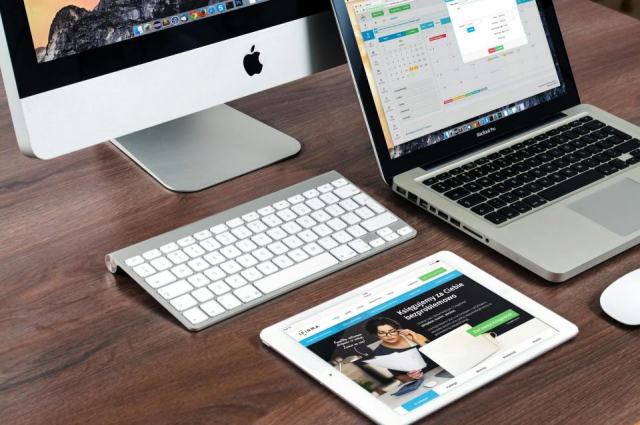
Kigo Video Converter est un convertisseur vidéo pour Mac : il transforme un fichier d'un format à un autre pour le lire sur un appareil précis ou réduire sa taille. Ce qu'il faut comprendre des formats, quels réglages choisir et quelles alternatives existent.
Un convertisseur vidéo
Kigo Video Converter est un logiciel de conversion vidéo pour Mac. Ce type d'outil transforme un fichier d'un format à un autre, par exemple pour le lire sur un téléphone, une tablette ou un téléviseur qui ne reconnaît pas le format d'origine.
Pourquoi convertir
Les vidéos existent dans de nombreux formats et codecs. Convertir permet aussi de réduire la taille d'un fichier, en ajustant la résolution ou la qualité, pour gagner de la place ou faciliter un envoi.
Bien choisir ses réglages
Le format MP4 avec le codec H.264 est lu par presque tous les appareils. Une résolution plus basse réduit fortement le poids du fichier, au prix de la netteté sur grand écran.
Des alternatives gratuites
Sur Mac, des logiciels libres comme HandBrake ou VLC convertissent aussi les vidéos, sans frais.
Conteneur et codec : deux notions à distinguer
L'extension d'un fichier vidéo, comme .mp4, .mkv ou .mov, désigne le conteneur : une enveloppe qui rassemble la piste vidéo, une ou plusieurs pistes audio et parfois des sous-titres. À l'intérieur, chaque piste est compressée par un codec, H.264 ou HEVC pour l'image, AAC pour le son par exemple. Un appareil peut accepter le conteneur mais pas le codec qu'il contient, d'où les vidéos qui jouent le son sans l'image. Un convertisseur change l'un, l'autre ou les deux.
Régler la qualité sans gâcher l'image
- Garder la résolution d'origine si la vidéo doit être vue sur un grand écran.
- Choisir un débit plus faible ou un niveau de qualité réduit pour un envoi par messagerie.
- Ne pas convertir plusieurs fois de suite le même fichier : chaque compression ajoute des pertes.
- Conserver l'original tant que le résultat n'a pas été vérifié sur l'appareil visé.
Traiter plusieurs fichiers d'un coup
Les convertisseurs de ce type proposent en général une file d'attente : on y dépose plusieurs vidéos, on choisit un profil de sortie commun, et la conversion s'enchaîne sans surveillance. C'est utile pour préparer une série de vidéos de vacances avant de les copier sur une tablette. La conversion sollicite fortement le processeur et fait chauffer un portable ; on la lance de préférence sur secteur, en vérifiant qu'il reste assez de place sur le disque pour les nouveaux fichiers, qui s'ajoutent aux originaux.
Convertir ou simplement couper
Pour raccourcir une vidéo ou en retirer un passage, un réencodage complet n'est pas toujours nécessaire. Des outils de découpe sans réencodage, comme AVS Video ReMaker sous Windows, conservent la qualité d'origine et travaillent beaucoup plus vite. La conversion se réserve aux cas où le format lui-même pose problème.
Sur les autres systèmes
Le même besoin existe partout : Freemake Video Converter sous Windows et Transmageddon sous Linux proposent des interfaces simples, avec des profils prêts à l'emploi pour les téléphones et les tablettes. Avant d'installer un convertisseur gratuit, mieux vaut le télécharger depuis le site de son éditeur et refuser les logiciels supplémentaires proposés pendant l'installation.