
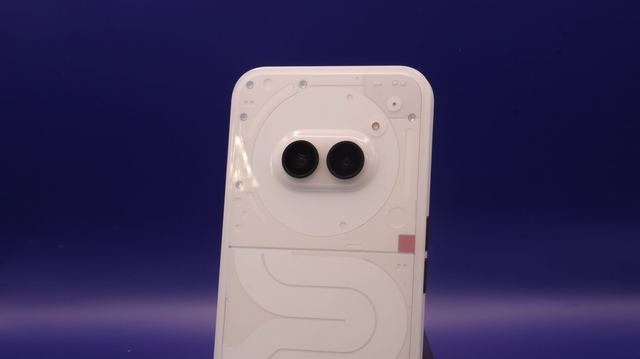
Pour transférer ses applications vers un nouveau téléphone, la voie la plus sûre reste l'assistant intégré au premier démarrage : « Copier des applications et des données » sur Android, « Démarrage rapide » sur iPhone. Il copie automatiquement applis, contacts, messages et paramètres depuis l'ancien smartphone, par câble ou sans fil. Sauvegarder d'abord sur Google Drive ou iCloud protège les données si le transfert échoue.
Il faudra encore savoir ce que ces outils déplacent réellement. Une application se télécharge à nouveau depuis le Google Play Store ou l'App Store ; ses données, elles, suivent seulement si l'éditeur les a prévues dans la sauvegarde du système. C'est là que se perdent le plus souvent une discussion WhatsApp, un code de double authentification ou la progression d'un jeu. Ce guide complet passe en revue chaque cas, du transfert Android vers Android au changement de camp entre Apple et Google. Pour comparer les applis à réinstaller ensuite, notre sélection d'applications Android classées par usage sert de point de départ.
Ce qui se transfère, et ce qui reste sur l'ancien appareil
Avant de lancer quoi que ce soit, il faut distinguer trois choses que l'on confond souvent. D'abord la liste des applications : elle est liée au compte Google ou à l'identifiant Apple, et le nouveau smartphone la retrouve toujours, puisque les achats sont rattachés au compte et non au téléphone. Ensuite les données des applications : scores, réglages internes, historique, fichiers téléchargés. Elles ne suivent que si l'appli s'appuie sur la sauvegarde du système ou sur son propre compte en ligne. Enfin le contenu personnel du téléphone : photos, vidéos, musique, contacts, SMS, journal d'appels, fonds d'écran, paramètres Wi-Fi.
Les services en ligne (messagerie web, réseaux sociaux, plateformes de vidéo, banques) ne posent en général aucun problème : il suffit de se reconnecter. Les difficultés viennent des applications qui stockent tout en local sans le déclarer à la sauvegarde. Certains jeux hors connexion, des carnets de notes, des applis de sport ou des lecteurs de livres audio gardent leurs fichiers dans la mémoire interne ; un transfert standard installe alors l'application vierge. Dans le doute, ouvrez les paramètres de l'appli et cherchez une option d'export ou de connexion à un compte avant de réinitialiser l'ancien téléphone.
Une règle simple limite les mauvaises surprises : ne jamais effacer l'ancien appareil tant que le nouveau n'a pas été vérifié application par application. Gardez-le chargé, avec sa carte SIM retirée mais sa connexion Wi-Fi active, pendant une ou deux semaines. C'est aussi une question de sécurité : un portable encore configuré permet de valider une connexion bancaire ou de récupérer un code si une appli le demande.
Comment transférer des applications vers un nouveau téléphone Android ?
Sur un nouvel appareil Android, l'assistant de configuration propose, juste après le choix de la langue et du réseau Wi-Fi, de copier des applications et des données depuis un ancien appareil. Deux options apparaissent selon les versions : avec un câble USB-C reliant les deux smartphones, ou sans fil, les deux téléphones étant posés côte à côte. Le câble est plus rapide et plus fiable quand le volume de photos et de vidéos est important ; le transfert sans fil évite de chercher un adaptateur.
Le déroulé est le même sur la plupart des modèles récents, du Google Pixel aux marques qui utilisent l'assistant Google :
- Allumer le nouveau smartphone Android, choisir la langue et se connecter au Wi-Fi.
- Accepter de copier les applications et données, puis sélectionner l'ancien appareil comme source.
- Confirmer le code affiché sur les deux écrans et se connecter au compte Google.
- Sélectionner les éléments à copier : applications, contacts, messages, photos, paramètres.
- Laisser les deux appareils branchés jusqu'à la fin, puis patienter pendant que le Google Play Store réinstalle les applications en arrière-plan.
Si l'ancien téléphone n'est plus disponible (perdu, cassé, déjà revendu), la restauration passe par la sauvegarde Google. Elle se vérifie à l'avance dans Paramètres, rubrique Google puis Sauvegarde, ou dans l'application Google One selon les versions. Elle couvre les applications et une partie de leurs données, le journal d'appels, les contacts, les paramètres de l'appareil et les SMS ; les photos et vidéos passent par Google Photos. Au premier démarrage du nouvel appareil, choisir de restaurer depuis le cloud, sélectionner la sauvegarde la plus récente et cocher ce qu'il faut restaurer.
Point d'attention : la sauvegarde Google utilise l'espace de stockage du compte, partagé avec Gmail et Google Drive. Il faut aussi activer l'option de sauvegarde automatique, désactivée sur certains portables à la livraison. Un compte plein interrompt la sauvegarde sans message très visible ; vérifier la date de la dernière sauvegarde avant le changement de téléphone évite de restaurer un état vieux de plusieurs mois.
Les outils des constructeurs : Samsung Smart Switch, Phone Clone et les autres
Plusieurs constructeurs livrent leur propre application de transfert, souvent préinstallée. Elles vont un peu plus loin que l'assistant Google parce qu'elles copient aussi des réglages propres à la surcouche de la marque : disposition de l'écran d'accueil, thèmes, alarmes, paramètres de l'appareil photo.
Samsung Smart Switch est la plus connue. Elle gère le transfert de Samsung vers Samsung, mais aussi depuis n'importe quel appareil Android ou depuis un iPhone, par câble, sans fil ou via une sauvegarde sur ordinateur. Sur un Samsung Galaxy récent, elle se lance d'elle-même pendant la configuration ; sur une Galaxy Tab, le principe est identique. Huawei propose Phone Clone, OnePlus son outil de clonage, Xiaomi une application équivalente : tous fonctionnent en créant un réseau Wi-Fi direct entre l'ancien smartphone et le nouveau, puis en affichant un code ou un QR code pour associer les deux appareils.
Ces applications de transfert donnent de bons résultats quand les deux téléphones sont de la même marque. D'une marque à l'autre, elles se replient sur les éléments standards (contacts, messages, photos, vidéos, musique, liste des applications) et laissent de côté les réglages spécifiques. Les boutiques d'opérateurs, chez Bouygues Telecom comme ailleurs, proposent parfois une prise en charge du transfert au moment de l'achat d'un nouveau smartphone : c'est pratique, mais ce sont les mêmes outils qui tournent en coulisse.
Pour qui préfère passer par un ordinateur, des logiciels comme Droid Transfer copient photos, fichiers, messages et musique d'un appareil Android vers un PC, puis vers le nouveau téléphone. Utile pour garder une copie locale, moins pour les applications elles-mêmes, qui se téléchargent automatiquement depuis la boutique. Cette fonctionnalité sert surtout à ceux qui veulent configurer leur nouveau dispositif sans passer par le cloud. Les logiciels Windows de gestion de fichiers complètent cette approche pour classer ce qui a été récupéré.
Passer d'un iPhone à Android, ou d'Android à l'iPhone
Changer de système est le cas le plus délicat, parce qu'aucune application ne passe d'une boutique à l'autre. Une appli achetée sur l'App Store n'est pas remboursée ni transférée sur le Google Play Store, et inversement : il faut la retrouver, parfois la racheter, et vérifier que l'éditeur propose bien une version pour l'autre plateforme.
De l'iPhone vers un smartphone Android
Sur un nouvel appareil Android, l'assistant sait copier depuis un ancien iPhone avec un câble USB-C vers Lightning ou USB-C vers USB-C. Il récupère contacts, photos, vidéos, calendrier, messages et une partie des applications gratuites, qu'il retrouve sur le Google Play Store quand un équivalent existe. Avant de commencer, désactiver iMessage et FaceTime dans les paramètres de l'iPhone : sans cette étape, des SMS envoyés par des proches équipés d'un iPhone risquent de ne jamais arriver sur le nouveau numéro. Samsung Smart Switch fait le même travail pour les modèles de la marque.
D'Android vers un nouvel iPhone
Apple propose l'application « Migrer vers iOS », à installer sur l'ancien smartphone Android. Pendant la configuration du nouvel iPhone, choisir de transférer les données depuis Android : l'iPhone affiche un code à saisir sur l'ancien appareil, puis les deux téléphones se connectent par un réseau Wi-Fi privé. Sont copiés les contacts, l'historique des messages, les photos et vidéos, les favoris web, les comptes de messagerie, les calendriers et les applications gratuites disponibles sur l'App Store. Les applis payantes s'ajoutent ensuite à une liste de souhaits.
Pour la vie de tous les jours sur iOS, notre panorama des applications iOS utiles et des utilitaires aide à retrouver des équivalents aux applis Android qui n'existent pas sur l'iPhone.
Comparer les méthodes de transfert selon la situation
| Situation | Outil conseillé | Connexion | Limite principale |
|---|---|---|---|
| Android vers Android, ancien appareil en main | Assistant « Copier des applications et des données » | Câble ou sans fil | Données des applis non déclarées à la sauvegarde |
| Android, ancien téléphone perdu ou cassé | Sauvegarde Google (Google One) | Cloud | État figé à la date de la dernière sauvegarde |
| Samsung vers Samsung | Samsung Smart Switch | Câble, sans fil ou ordinateur | Réglages propres perdus vers une autre marque |
| Huawei, OnePlus, Xiaomi | Phone Clone ou outil de la marque | Wi-Fi direct | Deux appareils à proximité et chargés |
| iPhone vers Android | Assistant Android ou Smart Switch | Câble | Applis payantes à racheter |
| Android vers iPhone | Migrer vers iOS | Wi-Fi privé | Seulement pendant la configuration initiale |
| iPhone vers nouvel iPhone | Démarrage rapide ou sauvegarde iCloud | Sans fil, câble ou cloud | Espace iCloud à vérifier |
Entre deux iPhone, le Démarrage rapide copie directement l'ancien iPhone vers le nouvel iPhone quand ils sont posés l'un à côté de l'autre ; la sauvegarde iCloud ou une sauvegarde chiffrée sur ordinateur (Finder sur Mac) prend le relais si l'ancien iPhone n'est plus là. La sauvegarde chiffrée a un avantage souvent ignoré : elle conserve les mots de passe enregistrés et les données de santé.
Les applications qui demandent une étape à part
Certaines applis ne se contentent pas du transfert général et doivent être préparées sur l'ancien appareil. Mieux vaut les traiter avant de commencer, pendant que l'ancien téléphone fonctionne encore.
- WhatsApp : sur Android, la sauvegarde des discussions part sur Google Drive ; sur iPhone, sur iCloud. Lancer une sauvegarde manuelle dans les paramètres de discussion juste avant le changement, avec les vidéos si on veut les garder. Entre deux systèmes différents, WhatsApp propose un transfert direct pendant la configuration du nouveau téléphone ; suivre les instructions de l'application le jour J.
- Applications de double authentification : Google Authenticator permet d'exporter ses comptes par QR code vers le nouvel appareil, ou de les synchroniser avec le compte Google. Sans cette étape, chaque service protégé demandera une procédure de récupération.
- Applications bancaires : elles se réactivent par un code reçu par SMS ou par courrier. Prévoir un peu de temps, et garder l'ancien appareil actif pour valider une éventuelle opération.
- Jeux : la progression suit si le jeu est lié à un compte (Google Play Jeux, Game Center, compte de l'éditeur). Sinon, elle reste sur l'ancien smartphone.
- Messageries sécurisées : Signal et quelques autres chiffrent l'historique localement ; elles ont leur propre outil de transfert entre appareils, à lancer depuis leurs paramètres.
Côté carte SIM, le passage à l'eSIM se fait maintenant souvent depuis le nouveau téléphone : l'opérateur envoie un QR code ou l'assistant propose de transférer la ligne directement. Avec une carte physique, il suffit de la déplacer d'un appareil à l'autre ; si le format ne correspond pas, l'opérateur fournit une nouvelle carte, en général depuis l'espace client associé au forfait mobile.
Vérifier le nouvel appareil avant d'effacer l'ancien
Une fois le transfert terminé, l'erreur fréquente consiste à réinitialiser l'ancien appareil le soir même. Une vérification méthodique prend une demi-heure et évite de perdre des données définitivement.
Ouvrir le Google Play Store (ou l'App Store) et contrôler que toutes les applications ont fini de s'installer : sur Android, la rubrique de gestion des applis affiche la file d'attente. Lancer ensuite chacune des applications importantes et vérifier qu'elle a retrouvé son contenu : discussions, notes, listes, progression. Comparer le nombre de photos et de vidéos entre l'ancien et le nouveau smartphone, et regarder les contacts, les SMS et le journal d'appels. Contrôler enfin les paramètres qui ne suivent pas toujours : sonneries, raccourcis de l'écran d'accueil, widgets, comptes de messagerie secondaires.
Ce n'est qu'ensuite que l'on efface l'ancien téléphone, après s'être déconnecté du compte Google ou de l'identifiant Apple : sur Android, retirer le compte évite le verrouillage de protection qui bloquerait l'acheteur ; sur iPhone, désactiver « Localiser » fait le même travail. Si l'appareil est revendu ou rendu à l'opérateur, une réinitialisation complète depuis les paramètres supprime toutes les données personnelles.
Questions fréquentes sur le transfert d'applications
Quelles sont les meilleures applications de transfert ?
Pour la majorité des utilisateurs, l'outil intégré suffit : l'assistant Google sur Android, Démarrage rapide sur iPhone. Samsung Smart Switch est la plus complète entre deux Samsung, Phone Clone chez Huawei, et Migrer vers iOS pour passer d'Android à un iPhone.
Comment récupérer ses applications après un transfert raté ?
La liste des applis reste attachée au compte : dans le Google Play Store, la bibliothèque « Gérer les applis et l'appareil » affiche celles qui ne sont pas installées sur ce téléphone et permet de les réinstaller une à une. Les données, elles, dépendent de la dernière sauvegarde Google ou iCloud.
Peut-on transférer les applications sans l'ancien téléphone ?
Oui, du moment qu'une sauvegarde existe : sauvegarde Google pour Android, iCloud pour iPhone. À la configuration du nouvel appareil, choisir la restauration depuis le cloud et se connecter au même compte. Sans sauvegarde, seules les applications se réinstallent, sans leurs données locales.
Est-ce facile de transférer des données d'un système à l'autre ?
C'est faisable en une heure environ pour les contacts, les photos et les messages, mais les applications payantes ne passent pas d'une boutique à l'autre et certaines données d'applis restent bloquées. Préparer WhatsApp et les codes de double authentification avant de commencer évite l'essentiel des pertes.