
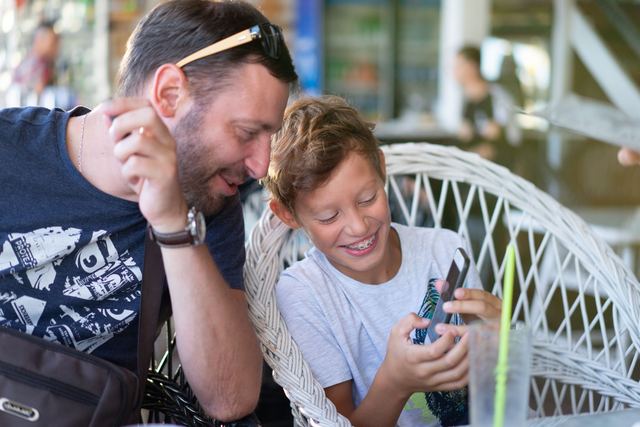
Pour le premier smartphone d'un enfant, l'application de contrôle parental la plus simple est celle du système : Google Family Link sur Android, Temps d'écran sur iPhone. Gratuites, elles permettent aux parents de bloquer les contenus inappropriés, de gérer le temps d'écran, de fixer une limite par appli et de valider chaque jeu ou application du Google Play Store. Un logiciel de contrôle parental payant (Qustodio, Xooloo, FamiSafe) n'apporte un vrai plus que pour la gestion de plusieurs appareils de la famille ou le suivi des réseaux sociaux.
Trois réglages avant de remettre le téléphone :
- un compte Google ou Apple créé au nom de l'enfant et rattaché au groupe familial ;
- l'approbation des parents pour chaque téléchargement d'application sur l'appareil de l'enfant ;
- une limite de temps d'utilisation quotidienne, le filtrage des contenus en ligne et une plage de repos la nuit.
Ce que couvre cet article
- Pourquoi le premier téléphone change la donne
- Google Family Link : le réflexe sur un appareil Android
- Temps d'écran sur iPhone : le contrôle intégré par Apple
- Les logiciels tiers : Qustodio, Xooloo, FamiSafe
- Comparer les applications de contrôle parental
- Régler le contrôle selon l'âge de l'enfant
- Ce qu'un outil ne fera jamais à la place des parents
- Application gratuite, temps d'écran et lecture des messages de l'enfant
Pourquoi le premier téléphone change la donne
Jusqu'ici, l'enfant utilisait surtout la tablette familiale ou l'ordinateur du salon, sous le regard d'un adulte. Le premier smartphone est un appareil personnel, qui part à l'école, dans la chambre, chez les amis. L'accès à internet devient permanent, avec ce que cela suppose : jeux en ligne, messageries, vidéos, réseaux sociaux. Selon les enquêtes de l'Arcom et de l'association e-Enfance, le premier téléphone arrive en moyenne vers 10 ans, souvent à l'entrée au collège.
Une application de contrôle parental ne remplace pas la discussion, mais elle pose un cadre pendant la période où l'enfant apprend l'autonomie numérique. Elle sert à quatre choses : filtrer les contenus inappropriés (violence, pornographie, contenu explicite), gérer le temps d'utilisation, contrôler les applis installées et, si on le souhaite, connaître la position de l'appareil. Le site gouvernemental jeprotegemonenfant.gouv.fr recommande d'ailleurs d'adapter ces réglages à l'âge plutôt que de tout verrouiller d'emblée.
Depuis la loi du 2 mars 2022 visant à renforcer le contrôle parental, entrée en application en juillet 2024, tout appareil connecté vendu en France doit proposer un dispositif de contrôle parental dès sa première mise en service. Le parent n'a donc plus à chercher l'outil : il lui est proposé à l'allumage, et l'activer est gratuit. Reste à savoir lequel utiliser et comment le configurer. À ce propos, le fabricant n'est pas tenu d'activer le contrôle par défaut : c'est au parent de le faire, en suivant les étapes affichées au premier démarrage. L'objectif est de protéger l'enfant sans le priver d'un apprentissage numérique utile.
Google Family Link : le réflexe sur un appareil Android
Google Family Link est l'outil de contrôle parental édité par Google LLC pour les téléphones Android. Le parent installe l'application Family Link sur son propre smartphone (Android ou iPhone), crée un compte Google pour l'enfant de moins de 13 ans, puis associe le téléphone de l'enfant au groupe familial. Tout se pilote ensuite à distance depuis le tableau de bord du parent.
Comment utiliser Google Family Link au quotidien
Une fois l'appareil de votre enfant associé, les principales fonctions sont accessibles en quelques gestes :
- Approbation des applis : chaque demande de téléchargement sur le Google Play Store arrive sous forme d'alerte chez le parent, qui accepte ou refuse.
- Limite de temps : une durée quotidienne d'écran, un horaire de coucher, et des limites par application (par exemple une heure de jeux par jour).
- Filtrage du web : dans Google Chrome, le filtre bloque les sites web pour adultes ; le parent peut aussi autoriser une liste de sites précise.
- Rapports d'activité : le temps passé dans chaque appli, jour par jour et semaine par semaine.
- Localisation : la position de l'appareil sur une carte, quand il est allumé et connecté.
Family Link a deux limites. Il ne lit pas le contenu des messages et ne surveille pas ce qui se passe à l'intérieur d'une appli comme Instagram ou TikTok : il gère l'accès, pas l'usage. Et à 13 ans, l'enfant peut choisir de gérer seul son compte Google ; le parent reçoit une notification, et la discussion doit avoir eu lieu avant cette date. Pour les sites de téléchargement et les applications Android que l'enfant demande, la section applications Android du site aide à juger chaque demande avant de l'accepter.
Temps d'écran sur iPhone : le contrôle intégré par Apple
Sur un Apple iPhone, il n'y a rien à installer : le contrôle parental s'appelle Temps d'écran (Apple Screen Time) et se trouve dans les réglages. Il s'active depuis le partage familial du parent, qui ajoute l'enfant avec son propre identifiant Apple. Les réglages se modifient ensuite depuis l'iPhone du parent.
Les fonctions recoupent celles de Family Link : temps d'arrêt programmé, limites par catégorie d'apps, demande d'autorisation avant tout achat ou téléchargement sur l'App Store, filtrage des sites web dans Safari, restriction du contenu explicite dans la musique et les films. Apple ajoute une fonction utile pour un premier téléphone : les « communications limitées », qui restreignent les appels et messages aux contacts approuvés par le parent. La fonction « sécurité des communications » floute aussi les images sensibles reçues dans Messages. Pour choisir les apps de l'enfant sur ce système, la rubrique applications iOS recense les utilitaires et jeux disponibles.
Le point faible est le même que sur Android : Temps d'écran ne permet pas de lire les échanges ni de suivre l'activité sur les réseaux sociaux. Un code d'accès parental est indispensable, distinct du code de déverrouillage du téléphone, sans quoi l'enfant modifie les paramètres lui-même.
Les logiciels tiers : Qustodio, Xooloo, FamiSafe
Au-delà des outils intégrés, plusieurs éditeurs proposent un logiciel de contrôle parental plus complet. Leur intérêt apparaît surtout quand la famille mélange les systèmes (un Android, un iPhone, un PC Windows) ou quand le parent veut un suivi plus fin des réseaux sociaux. La plupart fonctionnent sur abonnement, avec une offre gratuite limitée.
Qustodio
Qustodio est un des logiciels de contrôle parental les plus cités dans les comparatifs. Le développeur propose une interface unique pour gérer tous les appareils de la famille : Android, iOS, Windows, Mac. On y retrouve le filtrage web par catégories, les limites de temps par jour, le blocage d'applications, la localisation et, selon la formule, le suivi des appels et SMS sur Android. Son tableau de bord en ligne est clair, ce qui en fait une bonne option pour les parents peu à l'aise avec les réglages système. La version gratuite ne couvre qu'un appareil. Le développeur met aussi à disposition une assistance en ligne et des tutoriels pour configurer le logiciel sur chaque système, ce qui rend la prise en main facile.
Xooloo Digital Coach
Xooloo Digital Coach est une application de contrôle parental conçue par un développeur français. Sa logique est plus éducative que restrictive : plutôt que de tout surveiller, elle accompagne l'enfant vers l'autonomie avec des règles qui évoluent selon l'âge. Xooloo met en avant le respect des données (hébergement en France, pas de lecture des conversations) et un filtrage des contenus inappropriés adapté aux enfants. L'interface parent présente le temps passé par catégorie d'apps et permet de fixer des plages d'utilisation. Le développeur publie régulièrement de nouvelles fonctionnalités, et le suivi proposé reste lisible pour un parent pressé. Pour un premier smartphone, l'approche de Xooloo convient bien à un enfant de 10 à 12 ans à qui l'on veut expliquer les règles plutôt que les imposer.
Wondershare FamiSafe
Wondershare FamiSafe mise sur la surveillance : détection de mots sensibles dans les messages et sur certains réseaux sociaux, alerte en cas de contenu lié au harcèlement, géolocalisation avec zones de sécurité (une alerte quand l'enfant quitte l'école, par exemple). FamiSafe va plus loin que les outils intégrés, mais cette profondeur a un coût en confiance : un adolescent qui découvre qu'on lit ses échanges le vit souvent mal. Pour un premier téléphone à 10 ans, ce niveau de surveillance est rarement nécessaire.
Avant de prendre un abonnement au mois ou à l'année, il vaut mieux lire les conditions d'utilisation, vérifier où le développeur stocke les données de l'enfant, demander quelle adresse e-mail recevra les rapports de suivi, et tester la version d'essai de chaque logiciel pendant quelques semaines. Un logiciel de suivi trop intrusif, ou dont l'éditeur reste flou sur l'information collectée, se désinstalle au bout de quelques mois. Les avis sur le Google Play Store sont utiles, mais ils mélangent souvent les retours de parents et les plaintes d'enfants bloqués. Notre comparatif entre abonnement ou licence logiciel aide aussi à juger la formule.
Comparer les applications de contrôle parental
Le tableau suivant met côte à côte les outils les plus répandus, selon ce qu'ils couvrent sur un premier smartphone.
| Outil | Systèmes | Temps d'écran | Filtrage web | Réseaux sociaux | Coût |
|---|---|---|---|---|---|
| Google Family Link | Android (parent sur Android ou iOS) | Oui, par jour et par appli | Dans Chrome | Accès seulement | Gratuit |
| Temps d'écran (Apple) | iPhone, iPad, Mac | Oui, par catégorie | Dans Safari | Accès seulement | Gratuit |
| Microsoft Family Safety | Windows, Xbox | Oui | Dans Edge | Non | Gratuit |
| Qustodio | Android, iOS, Windows, Mac | Oui | Tous navigateurs | Suivi partiel | Gratuit limité, puis abonnement |
| Xooloo Digital Coach | Android, iOS | Oui, règles par âge | Oui | Temps passé | Abonnement |
| Wondershare FamiSafe | Android, iOS, Windows, Mac | Oui | Oui | Détection de mots sensibles | Abonnement |
Pour un premier téléphone, l'outil du système suffit dans la plupart des familles. Un logiciel tiers se justifie quand plusieurs enfants utilisent des appareils différents, ou quand un ordinateur sous Windows entre dans le périmètre : la page logiciels Windows présente les outils de cet environnement.
Régler le contrôle selon l'âge de l'enfant
Un même réglage ne convient pas à 9 ans et à 14 ans. Les recommandations de l'association e-Enfance et du site jeprotegemonenfant.gouv.fr suivent une progression que l'on peut traduire ainsi :
- Avant 11 ans
- Approbation de chaque appli, filtrage strict des sites web, pas de réseaux sociaux (la plupart exigent 13 ans dans leurs conditions), temps d'écran court et coupure la nuit. Le téléphone dort hors de la chambre.
- De 11 à 13 ans
- Les limites de temps restent, mais l'enfant participe à leur fixation. On ouvre progressivement des applis de messagerie, en parlant des risques : harcèlement, partage de photos, contacts inconnus.
- Après 13 ans
- Le contrôle devient un accompagnement : rapports d'activité consultés ensemble, filtres allégés, confiance accordée par étapes. C'est aussi l'âge où Family Link laisse l'adolescent gérer son compte Google.
Le contrôle parental de la box internet complète ces réglages : chez la plupart des opérateurs (Orange, SFR, Bouygues Telecom, Free), l'interface de la box permet de couper le wifi d'un appareil à heure fixe ou de filtrer certains sites. Côté forfait mobile, les opérateurs proposent aussi des options de blocage des contenus pour adultes et des achats sur facture.
Ce qu'un outil ne fera jamais à la place des parents
Aucune appli ne bloque tout. Un enfant motivé trouve souvent le moyen de contourner un filtre : navigateur alternatif, wifi d'un ami, réinitialisation de l'appareil. Les protections techniques retardent l'exposition à un contenu inapproprié, elles ne l'empêchent pas totalement. C'est pourquoi les spécialistes de la sécurité en ligne insistent sur trois habitudes :
- expliquer les règles plutôt que de les imposer en silence, et dire à l'enfant qu'un contrôle est actif ;
- lui apprendre à signaler un contenu choquant ou un message qui le met mal à l'aise, sans crainte de se voir confisquer le téléphone ;
- connaître le numéro 3018, gratuit et anonyme, géré par e-Enfance pour les victimes de cyberharcèlement.
Un accord écrit entre parents et enfant (horaires, lieux sans écran, applis autorisées) fonctionne souvent mieux qu'une surveillance invisible. Il rend l'outil acceptable : l'enfant sait pourquoi la limite existe, et la discussion reste possible quand il en demande davantage.
Application gratuite, temps d'écran et lecture des messages de l'enfant
Quelle est la meilleure application de contrôle parental gratuite ?
Sur Android, Google Family Link ; sur iPhone, Temps d'écran. Les deux sont gratuits, maintenus par le fabricant du système et couvrent les besoins d'un premier téléphone : approbation des applis, limites de temps, filtrage web et localisation.
Comment limiter le temps d'écran de mes enfants ?
Dans Family Link ou Temps d'écran, fixez une durée quotidienne, un horaire de coucher et des limites par application. Gardez des exceptions pour les applis utiles (téléphone, messagerie avec les parents) afin que l'enfant reste joignable.
Quels sont les risques des réseaux sociaux pour les enfants ?
Exposition à des contenus violents ou sexuels, cyberharcèlement, contacts avec des inconnus et usage excessif. La plupart des réseaux sociaux, dont Instagram et TikTok, fixent l'âge minimum à 13 ans dans leurs conditions.
Un contrôle parental peut-il lire les messages de mon enfant ?
Les outils intégrés de Google et Apple, non. Certains logiciels payants comme FamiSafe détectent des mots sensibles ; c'est une surveillance lourde, rarement justifiée pour un premier smartphone, et qui abîme la confiance si l'enfant n'est pas prévenu.