
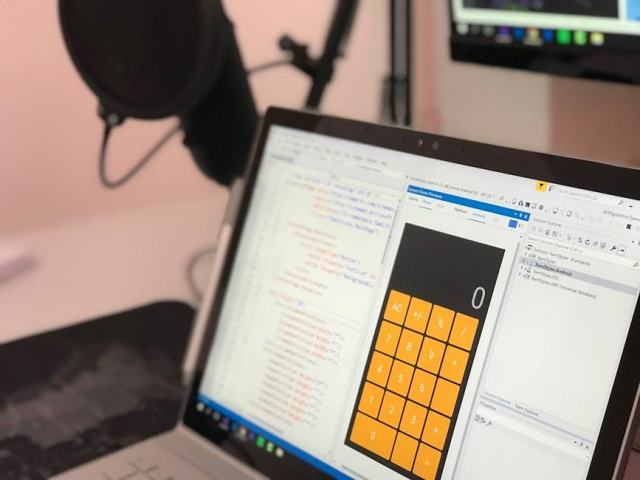
gedit est l'éditeur de texte libre du projet GNOME, conçu d'abord pour Linux puis proposé en version Windows. Simple à prendre en main, il colore la syntaxe du code, ouvre plusieurs fichiers en onglets et s'enrichit de greffons, sans la lourdeur d'un environnement de développement.
Un éditeur libre venu de Linux
gedit est l'éditeur de texte libre du projet GNOME, longtemps installé par défaut dans de nombreuses distributions Linux. Des versions pour Windows ont été proposées, pour retrouver le même outil sur les deux systèmes.
Ce caractère multiplateforme intéresse ceux qui travaillent alternativement sous Linux et sous Windows : mêmes raccourcis, même interface, mêmes habitudes. gedit est distribué sous licence libre, ce qui signifie qu'il est gratuit et que son code source est public.
Simple mais complet
gedit ouvre plusieurs fichiers dans des onglets, colore la syntaxe de nombreux langages de programmation, vérifie l'orthographe et gère les différents encodages de caractères. Des greffons ajoutent des fonctions selon les besoins.
Parmi les greffons courants figurent l'insertion de la date, le tri de lignes, l'affichage d'un panneau de fichiers ou d'un terminal intégré. La recherche et le remplacement acceptent les expressions régulières, utiles pour modifier d'un coup de nombreuses lignes. La gestion des encodages évite les caractères accentués mal affichés quand on ouvre un fichier créé sur un autre système.
Pour qui
Il convient pour prendre des notes, modifier des fichiers de configuration ou écrire du code simple, sans la complexité d'un environnement de développement.
Les étudiants qui apprennent un premier langage, les administrateurs qui retouchent un fichier de réglages ou les rédacteurs qui écrivent en texte brut y trouvent un outil sans distraction. Pour de gros projets, avec débogage et gestion de versions, un éditeur plus avancé ou un environnement de développement complet sera plus adapté.
Prendre ses marques
À la première ouverture, gedit affiche une fenêtre presque vide : une zone de texte et une barre d'outils réduite. Les préférences permettent d'afficher les numéros de ligne, de surligner la ligne courante, de choisir la largeur des tabulations ou de remplacer celles-ci par des espaces. Un thème de couleurs sombre repose les yeux lors des longues sessions. Ces réglages, une fois choisis, s'appliquent à tous les fichiers, ce qui permet de retrouver le même environnement à chaque ouverture.
Raccourcis utiles
Les raccourcis clavier habituels fonctionnent : ouvrir, enregistrer, rechercher, remplacer, annuler. Passer d'un onglet à l'autre au clavier et enregistrer tous les fichiers ouverts d'un coup fait gagner du temps quand on modifie plusieurs fichiers liés. Le menu d'aide du logiciel en donne la liste complète.
Les limites sous Windows
Les versions Windows de gedit ont longtemps été moins suivies que la version Linux : intégration au système moins fine, mises à jour plus rares, certains greffons indisponibles. Avant de l'adopter, vérifiez que la version proposée fonctionne correctement sur votre système et qu'elle provient d'une source fiable, de préférence le projet lui-même.
Aujourd'hui
Dans les versions récentes de GNOME, un nouvel éditeur de texte a pris sa place par défaut. Sous Windows, Notepad++ est l'équivalent le plus répandu.
Pour des fonctions plus poussées, comme l'édition de très gros fichiers ou le mode colonne, UltraEdit, l'éditeur avancé pour développeurs, est une option payante éprouvée. Sur téléphone, plusieurs applications d'édition de texte gratuites sur Android permettent de retoucher un fichier en déplacement.